meta name="google-site-verification" content="hAAshBJMkge72rbKLRNI6KHLhedahDg0t3G2Ohhhrt8" /> computer from village computer from village google-site-verification: google0eb59b9330e8d235.html meta name="google-site-verification" content="hAAshBJMkge72rbKLRNI6KHLhedahDg0t3G2Ohhhrt8" />

புதன், ஆகஸ்ட் 14, 2013


ஜாவா எளிமையாய் கற்க ஒரு இலவச PDF மின்-புத்தகம்

வலையுலக அன்பு நெஞ்சங்களே, ஜாவா நிரலாக்கம்குறித்து தொடர்கட்டுரை எழுதப்போவதாக அறிவித்துவிட்டு கொஞ்சம் கொஞ்சமாக நழுவிச் சென்றவன் எளிய வழியில் ஜாவா கற்றுக்கொள்ள நல்லதொரு மின்புத்தகத்தைக் கண்டு கொண்டேன்.  உடனே பகிர்ந்துகொள்ள வேண்டுமெனத் தோன்றியது, செய்துவிட்டேன்.   அந்த புத்தகத்தைத் தமிழ்படுத்துவதில் எனக்கு விருப்பமில்லை. எளிமையான ஆங்கிலத்தில்தான் உள்ளது, மெல்ல மெல்ல படித்துப் பயன்பெறவும். அவ்வப்போது நான் கற்றுக் கொண்டதையும் பகிர்ந்து கொள்கிறேன்.

JSP ல் புரோக்கிராம் செய்வது எப்படி


ஜாவா புரோகிராமிங் மொழி வெப் அப்ளிகேஷன் உருவாக்கத்தில் எவ்வாறு பயன்படுத்தப் படுகிறது என்பதை இப்பதிவில் பார்க்கலாம்.   வெப் அப்ளிகேஷன்ஸ் உருவாக்க ஜாவா platformல் JSP, Servlet போன்ற தொழில்நுட்பங்கள் பயன்படுத்தப் படுகின்றன.  JSPயும் serveltம் தனி மொழிகள் இல்லை என்பதை கவனத்தில் கொள்க.  இவை J2EE (specification)லிருக்கும் அம்சங்கள்.   J2EE என்பது Java 2 Enterprise Edition என்பதைக் குறிக்கிறது.  J2EE platform என்பது Servlet,jsp,java mail,ejb போன்ற பல்வேறு ஜாவா தொழில்நுட்பங்கள் சேர்ந்த தொகுப்பாகும்.  J2EEல் இருக்கும் அனைத்து தொழில்நுட்பங்களையும் ஜாவா மூலமாக புரோகிராம் செய்கிறோம்.

ஒரு ஜாவா புரோகிராம் இயங்க, அந்தக் கணினியில் ஜாவா (JDK/JRE) நிறுவப்பட்டிருக்க வேண்டுமென்பதை அறிவோம்.  அதுபோல jsp, servlet, asp, php... போன்ற தொழில்நுட்பங்களில் உருவாக்கும் புரோகிராம்கள் இயங்க வெப் சர்வர் நிறுவப்பட்டிருக்க வேண்டும்.  பெரும்பாலான புதியவர்கள் தவறு செய்வது இங்கேதான்.  இரட்டை க்ளிக் செய்து .html fileஐ ரன் செய்வது போல இயக்க முடியாது.  சர்வரில் பதிவேற்றி (deploy) இயக்க வேண்டும்.  எப்படி ஒரு இணையதளத்தை அணுக ப்ரவுசரில் அதன் முகவரியை சுட்டுகிறோமோ, நீங்கள் பதிவேற்றியிருக்கும் சர்வரின் முகவரியைக் கொடுக்க வேண்டும்.  அது உங்கள் கணினியிலேயே இருந்தால் localhost எனக் குறிப்பிடலாம் (எடு:  http://localhost:8080/myproject/login.html, http://localhost/xampp/test).

JSP மற்றும் Servlet நிரல்களை இயக்க பெரும்பாலும் Apache Tomcat எனும் சர்வரை பயன்படுத்துகின்றனர்.  இது ஒரு ஓப்பன் சோர்ஸ் அப்ளிகேஷன் சர்வராகும்.  இது போன்ற சர்வர்களில் இயங்கக்கூடிய புரோகிராம்களை எக்லிப்ஸ், நெட்பீன்ஸ், விசுவல் ஸ்டூடியோ.net போன்ற IDEக்கள் மூலம் உருவாக்கலாம்.

ஜாவாவில் J2SE, J2EE, J2ME பிரிவுகளுக்கேற்ப எக்லிபிஸ் பதிப்பையும் பணிச்சூழலுக்கு தகுந்தற்போல பயன்படுத்தலாம்.  எடுத்துகாட்டிற்கு ஜாவா command line புரோகிராம், அல்லது டெஸ்க்டாப் அப்ளிகேஷன் போன்றவற்றிற்கு நிரலெழுத Eclipse For Java Developers போதுமானது.  வெப் அப்ளிகேஷன்ஸை உருவாக்க Eclipse For J2EE Development பதிவிறக்கிக் கொள்ளுங்கள்.


     கம்யூட்டர் புரோகிராம் எழுத இதோ 

                                            அரிய  வாய்ப்பு


புதிதாக கணினி துறைக்குள் புகும் நண்பர்கள் தான் தற்போது பலவிதமான கணினி மொழிகளை வெகுவிரைவாக கற்று அந்த மொழியில் வல்லவர்களாக உள்ளனர்,ஒருவர் எந்தத்துறையில் இருந்தாலும் கணினியில் புரோகிராம் எழுதி திறமையானவர்களாக  மாற நமக்கு ஒரு தளம் உதவி செய்கிறது இதைப்பற்றித்தான் இந்தப்பதிவு.
கணினி மேல் கொண்ட காதலால் பலர் இன்னும் கட்டற்ற பல மென்பொருட்களை இலவசமாக கொடுத்துக்கொண்டே இருக்கின்றனர். புதிதாக கணினி மொழி கற்க விரும்பும் அனைவருக்கும் எளிதாக கணினி மொழி கற்றுக்கொடுக்கவும் இயக்கி பார்க்கவும் ஒரு தளம் உள்ளது.

இணையதள முகவரி: http://www.programr.com

இத்தளத்திற்கு சென்று நாம் கணினி மொழியில் எந்த மொழியில் திறமையானவர்களாக மாற வேண்டுமோ அந்த மொழியை தேர்ந்தெடுக்க வேண்டியது மட்டும் தான் நம் வேலை அடுத்து வரும் திரையில் புதிதாக மொழி கற்பவர்கள் என்னென்ன அடிப்படை  புரோகிராம்கள் உள்ளன என்பதை ஒவ்வொன்றாக சொடுக்கி பார்ப்பது மட்டுமல்லாமல் அதை இயக்கியும் ( RUN) பார்க்கலாம். ஏற்கனவே புரோகிராம் எழுதியவரின் கோடிங் Download என்பதை சொடுக்கி தரவிரக்கியும் நமக்கு தேவையென்றால் மாற்றம் செய்தும்   பார்க்கலாம். கணினியின் அனைத்து முக்கிய மொழிகளுக்காக நேரடியான புரோகிராம் பயிற்சி நம்மை குறிப்பிட்ட அந்த மொழிகளில் வல்லவர்களாக்கிவிடுகிறது. இதைத்தவிர புரோகிராம் எழுத தெரிந்தவர்களுக்கு போட்டியும் வைக்கிறது இத்தளம், சவால் விடும் பல கோடிங்களும் இத்தளத்தில் எளிதாக கிடைக்கிறது, புரோகிராம் எழுதுபவர்களுக்கும் புதியவர்களுக்கும் இத்தளம் ஒரு வரப்பிரசாதமாக இருக்கும்.

உங்கள் கணினியில் நீங்களே பேசும் மென்பொருளை உருவாக்கலாம்...


ஆம் நண்பர்களே.. நீங்களே உங்கள் கணினியிலேயே ஒரு புதிய சாப்ட்வேரை (New software)உருவாக்கி சோதனை செய்தும் பார்க்கலாம். மிக எளிமையானதாக இருக்கும் சாப்ட்வேர் உருவாக்கும் முறையைப் பார்ப்போம். 


சாதாரணமாக ஒரு மென்பொருளை உருவாக்க அதிகம் படித்திருக்க வேண்டும். அதாவது கணினித் துறையில்(computer technology), கணினி மொழிசார்ந்த படிப்புகளைக்(computer language, programming) கற்றுத் தேர்ந்தவர்களால்தான், பல்வேறு சிரமங்களுக்கு இடையில் ஒரு மென்பொருள் உருவாக்கப்படுகிறது. நினைத்தவுடனேயே மென்பொருளை உருவாக்க முடியாது. இதில் உள்ள சிரமங்கள் மென்பொருள் துறையில் உள்ள வல்லுநர்களுக்கு(Software Engineer) நன்றாகவே புரியும்.


இந்த சிரமங்கள் எல்லாம் இல்லாமல் நாமே சுயமாக நமது கணினியைக் கொண்டு மென்பொருளை உருவாக்கிப் பார்ப்போம் வாருங்கள்.

முதலில் நோட்பேட் ஓப்பன் செய்துகொள்ளுங்கள்.
பிறகு இந்த கோடிங்கை தவறில்லாமல் உள்ளது உள்ளபடியே ஒரு நோட்பேடில் தட்டச்சிட்டு talk.vbs என சேமித்துவிடுங்கள்.

Dim UserInput
userInput = InputBox ("Hi, jai!")
Set Sapi = Wscript.CreateObject ("SAPI.SpVoice")
Sapi.speak userInput

தேவையெனில் hi, jai! என்ற இடத்தில் உங்கள் பெயரையோ அல்லது உங்களின் நண்பரின் பெயரையோ போட்டுக்கொள்ளலாம்.
பிறகு talk.vbs என்ற அந்த கோப்பை திறந்து பாருங்கள்..


இவ்வாறு ஒரு பெட்டித் தோன்றும். அதில் நீங்கள் தட்டச்சிடும் வார்த்தைகளை வாசித்து காட்டும். அது மட்டுமா? நம்முடைய தாய்மொழியாம் அன்னைத் தமிழையும் வாசிக்கும். இதற்கு நீங்கள் யுனிகோட் எழுத்துருக்களாக (Unicode) உள்ளிட வேண்டும். அவ்வளவுதான்..

உங்கள் நண்பர்களுக்கும் இதுபோல செய்து அவர்களை ஆச்சர்யத்தில் மூழ்க அடியுங்கள்.. இனி நீங்களும் ஒரு சாப்ட்வேர் என்ஜினியர்தான்(Software Engineer)... என்ன நண்பர்களே... நீங்கள் சாப்ட்வேரை உருவாக்கிவிட்டீர்களா? உங்களுடைய சாப்ட்வேர் பேசுகிறதா? 

திங்கள், ஆகஸ்ட் 12, 2013


மிகவேகமாக வளர்ந்து வரும் சமூக இணையதளமான Google +ல் ஒரு புதிய வசதியை வெளியிட்டு உள்ளனர். Google +ல் போட்டோக்கள் பகிரும் பொழுது அந்த போட்டோக்களில் நாம் விரும்பியதை எழுதலாம். தமிழ் மொழியையும் support  செய்வது இதன் கூடுதல் சிறப்பாகும்.
Google + தவிர வேறு எந்த சமூக தளத்திலும் இந்த வசதி இல்லை என நினைக்கிறேன். நாம் எழுதும் வாக்கியம் போட்டோக்கள் அளவிற்கு ஏற்ப எழுத்துக்களின் அளவு தானாகவே குறைந்து விடுகிறது.
Google +ல் எப்பொழுதும் போட்டோக்கள் பகிர்வது போல Add Photo click செய்து புகைப்படத்தை தேர்வு செய்து கொள்ளுங்கள். Add Text என்ற ஒரு புதிய வசதி இருக்கும் அதன் மீது click  செய்யுங்கள்.

அடுத்து இன்னொரு window open ஆகும். அதில் Top, middle, Bottom என மூன்று கட்டங்கள் இருக்கும் எந்த இடத்தில் வாக்கியம் சேர்க்க வேண்டுமோ அந்த கட்டத்தில் உங்களின் வாக்கியத்தை type செய்யவும். கூகுளின் IME பயன்படுத்தி நேரடியாக தமிழில் type செய்யலாம்.

வலது புறத்தில் உள்ள T என்ற link click செய்து வேண்டிய Font Family தேர்வு செய்து கொள்ளவும். உங்கள் வார்த்தையை கொடுத்தவுடன் கீழே உள்ள Save button அழுத்தி வரும் window-வில் Share செய்து விடலாம்.
போட்டோவில் தமிழில் watermark சேர்க்க விரும்புவோருக்கு இந்த வசதி பயனுள்ளதாக இருக்கும். Watermark சேர்த்த பின் வேண்டுமென்றால் உங்கள் கணினியில் சேமித்து மற்ற இடங்களில் பகிர்ந்து கொள்ளலாம்.

சனி, ஜூன் 29, 2013

விண்டோஸ் 7 ற்கு கடவுச்சொல் மறந்து போனால் எப்படி மாற்றுவது


கணணி பயனாளர்கள் அவ்வப்பொழுது சந்திக்கிற ஒரு பிரச்சனை,விண்டோஸ் இயங்குதளத்தின்  Admin  கடவுச்சொல்லை மறந்து போவது அல்லது வேறு யாராவது உங்கள் கடவுசொல்லை மாற்றிவிடுவது.இதுபோன்ற சமயங்களில் அந்த குறிப்பிட்ட கணணியில் ஏற்கனவே பதிந்துள்ள மென்பொருட்கள் மற்றும் குறிப்பிட்ட பயனாளர்
கணக்கில் சேமித்துள்ள ஆவணங்கள் அனைத்தையும் இழந்து விடுவோம் என்பது பலரது அச்சமாக இருந்து வருகிறது.

விண்டோஸ் 7 இயங்குதளத்தில் இந்த பிரச்சனையை எளிதாக தீர்க்கலாம். இதனை செயல்படுத்த விண்டோஸ் 7  DVD  தயாராக வைத்துக் கொள்ள வேண்டும்.

விண்டோஸ் 7 Bootable DVD  மூலமாக குறிப்பிட்ட கணணியை தொடங்குங்கள்.  Install திரையில்   Repair your Computer  லிங்கை க்ளிக் செய்யுங்கள்.

அடுத்து வரும்  Options  திரையில்  Command Prompt  ஐ கிளிக் செய்யுங்கள். இப்பொழுது திறக்கும்  Command Prompt  திரையில் கீழே உள்ள கட்டளையை கொடுங்கள்.

copy c:windowssystem32sethc.exe c:

இப்பொழுது  Sticky Keys  கோப்பானது  C: இல் கொப்பி செய்யப்படும். அடுத்ததாக cmd.exe  கோப்பை  Sticky Keys  இற்கு பதிலாக  Replace  செய்திட வேண்டும். அதற்கு கீழே உள்ள கட்டளையை கொடுங்கள்.

copy c:windowssystem32cmd.exe c:windowssystem32sethc.exe


Overwrite கேட்கும் பொழுது yes கொடுத்து கொப்பி செய்து கொள்ளுங்கள். இனி அடுத்த முறை   Sticky keys  கோப்பை இயக்கும் பொழுது அதற்கு பதிலாக  Command Prompt  திறக்கும்.

இப்பொழுது கணணியை ஒரு முறை ரீஸ்டார்ட் செய்து, வன்தட்டிலிருந்து பூட் செய்யுங்கள்.   Login   திரை தோன்றும் பொழுது  Shift Key  ஐ 5 முறை தொடர்ந்து அழுத்துங்கள். (இப்படி செய்யும் பொழுது வழக்கம்போல  Sticky Keys திறக்காமல், அதற்கு பதிலாக  Command prompt  திறக்கும்)

Command prompt திரையில் கீழே தரப்பட்டுள்ள கட்டளையை கொடுங்கள்.(பயனர்பெயர்(xxx) மற்றும் கடவுச்சொல்லை( new password ) உங்கள் தேவைக்கு மாற்றிக் கொள்ளுங்கள்)

net user xxx newpassword

அவ்வளவுதான் கடவுச்சொல் மாற்றப்பட்டது. இனி பழையபடி   Sticky Keys   கோப்பை ரீ ஸ்டோர் செய்ய வேண்டும். இதற்கு மறுபடியும் விண்டோஸ் 7 DVD யில் பூட் செய்து Command Prompt  சென்றுஇ கீழே தரப்பட்டுள்ள கட்டளையை கொடுங்கள்.

c:sethc.exe c:windowssystem32sethc.exe.

Overwrite கேட்கும் பொழுது yes கொடுத்து கொப்பி செய்து கொள்ளுங்கள். அவ்வளவு தான் உங்களது கடவுச்சொல் மாற்றப்பட்டு விடும்.
                       தமிழுக்கும் எழுத்து -> பேச்சு வந்தாச்சு


தமிழுக்கும் எழுத்து  பேச்சு வந்தாச்சு
கண்தெரியாத பலரும்  Text to Speech எனும் தொழில்நுட்பம் மூலம் இணையப் பக்கங்களை வாசிப்பதுண்டு. 
இந்த தொழில்நுட்பம் இத்தனை காலமும் தமிழுக்கு கிடைக்கவில்லை.
இன்று  இந்த தொழில்நுட்பம் தமிழுக்கும் வந்துவிட்டது .

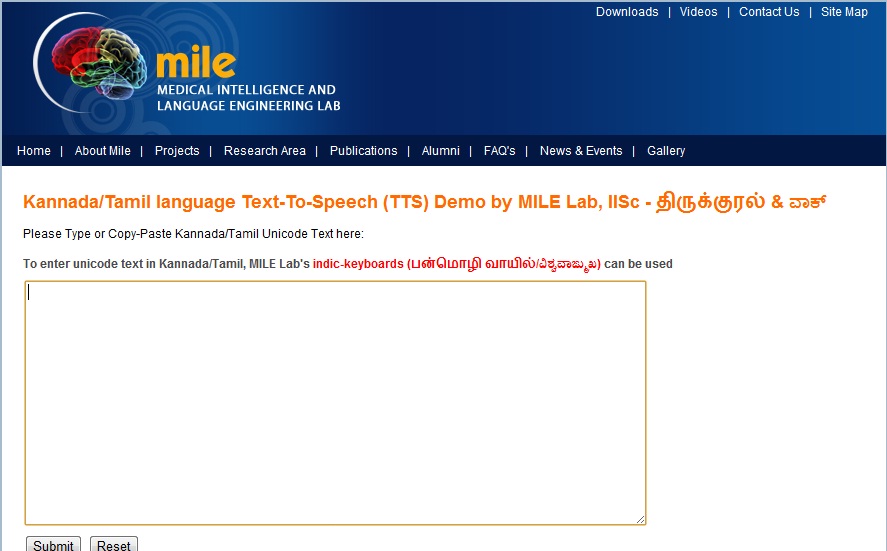
 mileeeiisein என்ற முகவரிக்குச் சென்று அங்கே தமிழில் தட்டச்சு செய்து “submit” எனும் பொத்தானை அமுக்குங்கள். பின்னர் வரும் சாரளத்தில் வரும் தொடுப்பை சொடுக்கி பேச்சைக் கேளுங்கள். நீங்கள் தட்டச்சு செய்ய எழுத்துக்களை ஒரு ஆண் பேசிக் காட்டுவார்.

http://mile.ee.iisc.ernet.in:8080/tts_demo