meta name="google-site-verification" content="hAAshBJMkge72rbKLRNI6KHLhedahDg0t3G2Ohhhrt8" /> computer from village computer from village google-site-verification: google0eb59b9330e8d235.html meta name="google-site-verification" content="hAAshBJMkge72rbKLRNI6KHLhedahDg0t3G2Ohhhrt8" />

வெள்ளி, ஜூன் 29, 2012

பள்ளி மாணவர்களுக்கு வீடியோவுடன் பாடம்    

                      அனைத்து பாடங்களுக்கும்


இணையத்தில் நல்ல விடயங்களோடு கெட்ட விடயங்களும் இணைந்தே தான் இருக்கின்றன. இணையத்தில் பள்ளி மாணவர்களுக்கு கல்வி சார்ந்த வீடியோக்களை பார்ப்பதன் மூலம் குறிப்பிட்ட ஒன்றை எளிதாகப் புரிந்து கொள்ள முடியும்.
கூகுள் தனது யூடியுப் சேவையில் பள்ளி மாணவர்களுக்காக ஒரு சேனல் ஒன்றை அறிமுகப்படுத்தியுள்ளது.
Youtube for Schools என்ற இந்தப் பிரிவின் மூலம் பள்ளி மாணவர்கள் கல்வி சார்ந்த வீடியோக்களை பார்த்து பயன்பெற முடியும். இதற்கு பள்ளி முதல்வர்கள் பள்ளிகளுக்கான கூகுள் கணக்கொன்றை உருவாக்கிக் கொள்ள வேண்டும்.
தங்கள் பள்ளியின் பாடம் சம்பந்தப்பட்ட வீடியோக்களைத் தரவேற்றிக் கொள்ளலாம். யூடியுபில் ஏற்கனவே Youtube Education என்ற சேனலில் பல்லாயிரக்கணக்கான வீடியோக்கள் பல கல்வி நிறுவனங்களால் தரவேற்றப்பட்டுள்ளன.
இவைகளின் மூலம் கணிதம், மொழிகள், வரலாறு, அறிவியல் சோதனைகள் போன்றவற்றை மாணவர்கள் கற்றுக் கொள்ளலாம்.(educational videos, maths help, learn foreign languages, university lectures, science experiments and world events)
பள்ளி முதல்வர்கள்/ஆசிரியர்கள் யுடியூபில் எந்த வீடியோவினையும் பார்க்க முடியும். ஆனால் மாணவர்களுக்கு Youtube Education சேனலில் உள்ள வீடியோக்களும் தங்கள் பள்ளி சம்பந்தப்பட்ட வீடியோக்களையும் மட்டுமே பார்க்க முடியும்.
மாணவர்கள் பார்க்கும் போது வீடியோக்களின் கீழே எந்த கருத்துரையும் வராது. Related Videos என்பதும் வராது. தேடினாலும் பாடங்கள் குறித்தான வீடியோக்கள் மட்டுமே வரும். இதனால் வேறு எதேனும் வீடியோக்களைப் பார்த்து மாணவர்களின் கவனம் சிதறாது.
பள்ளி ஆசிரியர்களுக்கென்று Youtube for Teachers என்ற சேனல் இருக்கிறது. இதில் மற்ற ஆசிரியர்களின் பாட வீடியோக்களை நம் பள்ளி ஆசிரியர்கள் பார்த்து அறிவை மேம்படுத்தலாம்.
மேலும் பள்ளியின் மூலம் தரவேற்றப்படும் வீடியோக்களை தங்கள் பள்ளி மட்டுமே பார்க்க முடியுமாறு அமைக்க முடியும். மாணவர்களுக்கு பள்ளியிலேயே கல்வி சார்ந்த வீடியோக்களை மட்டும் காண்பித்து அறிவைப் பெருக்கும் யூடியுபின் இந்த சேவை பாராட்டப்பட வேண்டிய ஒன்றாகும்.

விண்டோஸ்XP  முதல் விண்டோஸ் 7 வரை சிஸ்டத்தின் டிரைவர்  back up  எடுக்க


Windows Xp முதல் windows 7 வரை உள்ள அனைத்து ஆப்ரேட்டிங் சிஸ்டத்தின் ஹார்டுவேர் டிரைவர் மென்பொருளை எளிதாக பேக்கப்
செய்து வைக்கலாம் நமக்கு உதவுவதற்காக ஒரு இலவச மென்பொருள் உள்ளது இதைப்பற்றித்தான் இந்தப்பதிவு.
கணினி வாங்கி 1 ஆண்டு ஆகிவிட்டதும், கணினி வாங்கும் போது உடன் கொடுத்த Motherborad CD எங்கிருக்கிறது என்றே தெரியவில்லை என்று சொல்லும் அனைவருக்கும் Driver மென்பொருளை பேக்கப் செய்து வைப்பதற்கு உதவுவதற்காக ஒரு இலவச மென்பொருள் இருக்கிறது.
இத்தளத்திற்கு சென்று மென்பொருளை இலவசமாக தறவிரக்கிக்கொண்டு நம் கணினியில் எளிதாக நிறுவலாம். இந்த மென்பொருளை இயக்கி வரும் வகைகளில் நமக்கு எந்த வகையான டிரைவர் ( Audio, video,Lan, Modem) பேக்கப் செய்ய வேண்டுமோ அதை சொடுக்கி Backup Drivers என்ற பொத்தானை சொடுக்கி எளிதாக தறவிரக்கலாம். எல்லா வகையான டிரைவர் மென்பொருளும் இணையத்தில் இலவசமாக கிடைத்தாலும் பல நேரங்களில் அதை தேடி எடுப்பது சிரமமான வேலை தான் இதற்காக தான் இந்த
மென்பொருள். உங்கள் கணினியுடன் வரும் Motherboard CD இல்லையென்றால் இனி இந்த இலவச மென்பொருளை தறவிரக்கி டிரைவர் பேக்கப் செய்து வைத்துக் கொள்ளலாம்

             படங்களின் அளவை மாற்றி அமைக்க

                              http://www.batchimageconverter.com/image-resizer/index.html


இணையத்தில் இருந்து பதிவிறக்கம் செய்யும் போட்டோக்கள் ஒவ்வொன்றும் தனித்தனி பார்மெட்டில் இருக்கும். அந்த போட்டோக்கள் அனைத்தும் ஒரே அளவாகவும் (SIZE) இருக்காது. இவ்வாறு உள்ள போட்டோக்களின் அளவை மாற்றவும், பார்மெட்டை மாற்றவும். நாம் எதாவது ஒரு போட்டோ எடிட்டிங் மென்பொருளின் உதவியை மட்டுமே நாட வேண்டும். போட்டோக்களை எடிட் செய்ய வேண்டுமென்றால் அனைவரும் கூறுவது போட்டோசாப் மென்பொருளை மட்டுமே. ஒரு போட்டோவாக இருந்தால் எளிமையாக எடிட் செய்துவிட முடியும். ஆனால் அதிகமான போட்டோக்கள் இருப்பின் அந்த போட்டோக்களை எடிட் செய்வது சற்று சிரமமான விஜயம் ஆகும். அவ்வாறு அதிகமாக உள்ள படங்களின் அளவையும், பார்மெட்டையும் ஒரே நேரத்தில் மாற்றியமைக்க உதவும் மென்பொருள்தான் AnyPic Image Resizer ஆகும். இந்த மென்பொருளின் உதவியுடன் படத்தின் அளவையும், பார்மெட்டையும் எளிமையாக மாற்றியமைக்க முடியும்.
மென்பொருளை தரவிறக்க http://www.batchimageconverter.com/image-resizer/index.html
இந்த மென்பொருளை இணையத்தின் உதவியுடன் பதிவிறக்கி கணினியில் நிறுவிக்கொள்ளவும். பின் AnyPic Image Resizer அப்ளிகேஷனை ஒப்பன் செய்யவும். Add என்னும் சுட்டியை அழுத்தி படங்களை தேர்வு செய்து கொள்ளவும். பின் எந்த பைல் பார்மெட்டில் படங்கள் வேண்டும் என்பதை தேர்வு செய்து கொண்டு, படத்தின் அளவை குறிப்பிடவும்.
எது மாதிரியான பார்மெட்டில் படம் வேண்டுமோ அதனை குறிப்பிட்டு கொள்ளவும். பின் கன்வெர்ட் பொத்தானை அழுத்தவும். இப்போது நீங்கள் குறிப்பிட்ட இடத்தில் படமானது சேமிக்கப்பட்டுவிடும். ஆன்ராய்ட் மொபைல் சாதனத்துக்கு ஏற்ற மாதிரியாகவும், ஈ-மெயிலுக்கு ஏற்றது போலவும். பேஸ்புக் மற்றும் ஐபேட்,ஐபோன் சாதனங்களுக்கு ஏற்ற மாதிரியாகவும், படத்தினை மாற்றிக்கொள்ள முடியும். BMP, JPG(JPEG), PNG, TGA, TIFF, PSD, GIF போன்ற பைல் பார்மெட்களில் படத்தினை கன்வெர்ட் செய்து கொள்ள முடியும்.

பவர் பாய்ண்ட் பிரசன்டேஷ்னில் MP3 இணக்க


மைக்ரோசாப்ட் பவர் பாய்ண்ட் பிரசன்டேஷன் தொகுப்பில் பைல் களை உருவாக்கு பவர்கள் அடிக்கடி சந்திக்கும் ஒரு பிரச்னை அதில் எம் பி3 பாடல்களை இணைப்பது தான்.

 
இந்த சிக்கல்களைத் தீர்ப்பதற்கான புரோகிராம் ஒன்றை அண்மை யில் காண நேர்ந்தது. MP3 AddIn என்ற இந்த புரோகிராமின் மூலம், எம்பி3 பைல்களை, எளிதாக, அவற்றின் பார்மட்டினை மாற்றாமல், ஸ்லைடு களில் பதிந்து கொள்ளலாம்.
 
எம்பி3 பைல்களை, பிரசன்டேஷனில் பதிய வேண்டுமாயின், அவற் றை வேவ் பார்மட்டிற்கு மாற்ற வேண்டும். எனவே பலரும் இதனை வேறு ஒரு புரோகிராம் மூலம் பார்மட்டினை மாற்றிப் பின் அதனை பிரசன்டேஷன் பைலில் இணைப்பார்கள்.
 
MP3 AddIn புரோகிராம் இந்த சிக்கலைத் தீர்க்கிறது. இது பைலில் ஹெடர் ஒன்றை இணைத்து, இதனை வேவ் பைல் போலக் காட்டி, பிரசன்டேஷன் புரோகிராமினை ஏமாற்றுகிறது. வழக்கமாக வேவ்பைலாக மாற்றுகையில், பைலி ன் அளவு பெரிதாகும்.
 
இந்த புரோகிராம் பைலில் ஹெட ர் ஒன்றை மட்டும் இணைப்பதா ல், இந்த பிரச்னை எழுவதில்லை. மொத்த பைலின் அளவும் 2 பைட் மட் டுமே அதிகரிக்கிறது.
 
மேலும் இந்த பிரசன்டேஷன் பை லை மற்றவர்களுக்கு அனுப்புகையில், எம்பி3 பைலையும் தனியே இணைத்து அனுப்ப வேண்டியதில்லை.
 
பிரசன்டேஷன் பைலுடன் இணைந்தே இசைக் கோப்பும் செல்கிறது.

கொசுக்களை மிக எளிதான வழியில் செலவு அதிகமில்லாமல் பிடித்து ஒழிக்கலாம்


இதனை ஒவ்வொரு வீட்டிலும் செய்யலாம் இதற்காக தண்ணீர், பிரவுன் சர்க்கரை ,யீஸ்ட்,பயன்படுத்திய பிளாஸ்டிக் பாட்டில் ஒன்று ஆகியமட்டுமே தேவையான பொருளாகும் இதற்கான படிமுறை பின்வருமாறு 1.பிளாஸ்டிக் பாட்டிலை பாதியாக வெட்டி இரண்டு அரைப்பகுதியாக மாற்றி வைத்திடுக 2.அடிப்பகுதியல் சிறிது வெண்ணீரால் நிரப்பி அதில் பிரவுன் சர்க்கரை யை கரைத்துகொண்டு அறைவெப்பநிலை அளவிற்கு குளிர்வித்து கொள்க 3.பின்னர் அந்த ஆறிய பிரவுன் சர்க்கரை கரைசலில் யீஸ்ட்டை சேர்த்திடுக உடன் இந்த கலவையில் கார்பன்-டை- ஆக்ஸைடு உருவாகும் இதுதான் கொசுக்களை கவரக்கூடியதாகும் 4.இந்த அடிப்பகுதி பிளாஸ்டிக் பாட்டிலை மேல்பகுதி தவிர்த்து கறுப்பு வண்ண தாளால் சுற்றி ஒட்டி கொள்க இதனை வீட்டின் ஏதேனுமொரு மூலையில் வைத்துவிடுக 5.ஓரிருவாரம் கழித்து பார்த்தால் அந்த பிளாஸ்டிக் பாட்டில் முழுவதும் இறந்துபோன கொசுவால் நிரம்பிஇருப்பதை காணலாம் 6.இவ்வாறு குறைந்த செலவில் நம்முடைய வீட்டில் கொசுவை பிடித்து ஒழித்திடுகஎச்சரிக்கை இந்த ஆலோசனை கொசுவர்த்தி சுருள் செய்யும் நிறுவனத்திற்கு வருமான இழப்பு ஏற்படும் என்பது உண்மை ஆனால் ஏழைஎளிய மக்கள் பெரிதும் பயன்பெறுவார்கள் என்பதே அதைவிட பேருண்மையாகும்

பவர்பாயின்ட் 2010-ன் பிரசன்டேசனை வீடியோவாக உருமாற்றம் செய்யலாம்

2 பின்னர் மேலே இடதுபுறமூலையிலிருக்கும் எம்எஸ் ஆபிஸ் உருவபொத்தானை தெரிவுசெய்து சொடுக்கியபின் விரியும் பட்டியில்Send &Save  என்ற வாய்ப்பை தெரிவுசெய்து சொடுக்குக
3 உடன்விரியும்  இதனுடைய துனைவாய்ப்புகளில் File types என்பதன்கீழுள்ள create a video  என்ற (படம்-1)வாய்ப்பை தெரிவுசெய்து சொடுக்குக
       படம்-1
 4அதன் பின்னர் விரியும்  திரையில் கோப்பின் அளவு போன்ற பல்வேறு வாய்ப்புகளை தேவையானவாறு தெரிவுசெய்து கொண்டு இறுதியாக create  video  என்ற   பொத்தானை தெரிவுசெய்து சொடுக்குக
5 பின்னர் இந்த கோப்பிற்கு ஒருபெயரிட்டு (படம்-2)இதனை சேமிக்கும் இடத்தை தெரிவுசெய்து கொள்க
  படம்-2
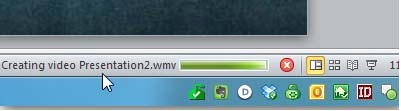
6 உடன் இந்த கோப்பு .wmvஎன்ற பின்னொட்டுடன்  கோப்பு உருமாற்றும் பணி நடைபெறும் அதனை திரையில்(படம்-3) காண்பிக்கும்
 படம்-3
 இந்த பணி முடிவுற்றதும் இதனை  ஏதேனுமொரு வீடியோ பிளேயரில் செயல்படுத்தி பார்வையிடலாம் இதே கோப்பினை  தேவையெனில் Windows Live Movie Maker என்பதன் வாயிலாக மாறுதல் செய்து மெருகூட்டலாம் YouTube என்ற இணையதளத்திற்கு பதிவேற்றம் செய்து கொள்ளலாம்

புதன், ஜூன் 27, 2012


                  கம்யூட்டர் புரோகிராம் எழுத இதோ 

                                            அரிய  வாய்ப்பு


புதிதாக கணினி துறைக்குள் புகும் நண்பர்கள் தான் தற்போது பலவிதமான கணினி மொழிகளை வெகுவிரைவாக கற்று அந்த மொழியில் வல்லவர்களாக உள்ளனர்,ஒருவர் எந்தத்துறையில் இருந்தாலும் கணினியில் புரோகிராம் எழுதி திறமையானவர்களாக  மாற நமக்கு ஒரு தளம் உதவி செய்கிறது இதைப்பற்றித்தான் இந்தப்பதிவு.
கணினி மேல் கொண்ட காதலால் பலர் இன்னும் கட்டற்ற பல மென்பொருட்களை இலவசமாக கொடுத்துக்கொண்டே இருக்கின்றனர். புதிதாக கணினி மொழி கற்க விரும்பும் அனைவருக்கும் எளிதாக கணினி மொழி கற்றுக்கொடுக்கவும் இயக்கி பார்க்கவும் ஒரு தளம் உள்ளது.

இணையதள முகவரி: http://www.programr.com

இத்தளத்திற்கு சென்று நாம் கணினி மொழியில் எந்த மொழியில் திறமையானவர்களாக மாற வேண்டுமோ அந்த மொழியை தேர்ந்தெடுக்க வேண்டியது மட்டும் தான் நம் வேலை அடுத்து வரும் திரையில் புதிதாக மொழி கற்பவர்கள் என்னென்ன அடிப்படை  புரோகிராம்கள் உள்ளன என்பதை ஒவ்வொன்றாக சொடுக்கி பார்ப்பது மட்டுமல்லாமல் அதை இயக்கியும் ( RUN) பார்க்கலாம். ஏற்கனவே புரோகிராம் எழுதியவரின் கோடிங் Download என்பதை சொடுக்கி தரவிரக்கியும் நமக்கு தேவையென்றால் மாற்றம் செய்தும்   பார்க்கலாம். கணினியின் அனைத்து முக்கிய மொழிகளுக்காக நேரடியான புரோகிராம் பயிற்சி நம்மை குறிப்பிட்ட அந்த மொழிகளில் வல்லவர்களாக்கிவிடுகிறது. இதைத்தவிர புரோகிராம் எழுத தெரிந்தவர்களுக்கு போட்டியும் வைக்கிறது இத்தளம், சவால் விடும் பல கோடிங்களும் இத்தளத்தில் எளிதாக கிடைக்கிறது, புரோகிராம் எழுதுபவர்களுக்கும் புதியவர்களுக்கும் இத்தளம் ஒரு வரப்பிரசாதமாக இருக்கும்.